
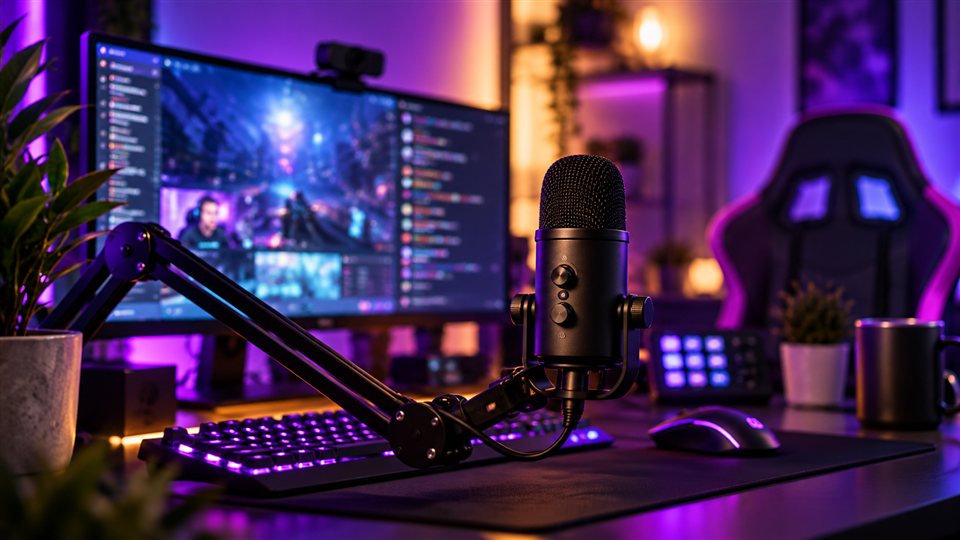
Guide · Twitch Streaming
Sådan vælger du mikrofon til streaming
Mikrofonen er det første led i din lyd, og seerne hører din stemme gennem hele udsendelsen. Guiden forklarer forskellen på USB og XLR og på dynamiske mikrofoner og kondensatormikrofoner. Derefter får du råd om rum, placering, tilbehør og indstillingerne i OBS.
Reklame Guiden indeholder et reklamelink til Proshop. Jeg modtager provision, hvis du køber via det. Det koster dig ikke ekstra. Sådan tjener jeg penge
Senest opdateret 13. oktober 2026
Kort svar
Vælg en USB-mikrofon, hvis du vil hurtigt i gang, og en XLR-mikrofon med lydinterface, hvis du vil kunne bygge videre. Giver rummet ekko eller støj, er en dynamisk mikrofon tæt på munden ofte et sikkert valg. Vælg nyrekarakteristik (cardioid), brug høretelefoner, og indstil gain, før du bruger filtre i OBS. Lav en testoptagelse, før du går live.
USB- eller XLR-mikrofon til streaming?
Begge typer kan give en tydelig stemme. Forskellen er, hvor enkelt du kommer i gang, og hvor let du kan bygge videre senere.
USB-mikrofon
Forstærker og omformer er bygget ind, så den sættes direkte i computeren med et USB-kabel. Den er nem at sætte op og fylder lidt på skrivebordet.
- Du skal ikke bruge et lydinterface.
- Nogle har en knap til gain, en knap til at slå lyden fra og et stik til høretelefoner.
- Vil du opgradere, skal du typisk skifte hele mikrofonen.
XLR-mikrofon med lydinterface
Gennem XLR-stikket sender mikrofonen et analogt signal. Den skal derfor sluttes til et lydinterface eller en mixer med USB, som sender lyden videre til computeren.
- Mikrofon og interface kan skiftes hver for sig.
- Interfacet har som regel en knap til gain og et stik til høretelefoner.
- Der er flere kabler og flere ting at stille ind.
Interfacet forstærker mikrofonens svage signal og laver det om til digital lyd. En kondensatormikrofon med XLR-stik kræver desuden som regel fantomfødning (ofte mærket 48 V), som interfacet skal kunne levere. Nogle dynamiske mikrofoner giver et lavt signal, så tjek i producentens oplysninger, at interfacet har gain nok til den mikrofon, du vælger. Der findes også mikrofoner med både USB og XLR. Med dem kan du starte enkelt og skifte til et interface senere.
Dynamisk mikrofon eller kondensator? Dit rum afgør det
Typen afgør, hvor følsom mikrofonen er, og dermed hvor meget af rummet seerne hører sammen med din stemme.
| Punkt | Dynamisk | Kondensator |
|---|---|---|
| Følsomhed | Mindre følsom. Virker bedst tæt på munden. | Mere følsom. Opfanger flere detaljer. |
| Støj og ekko | Tager mindre af rummet med. | Tager mere tastatur, blæsere og ekko med. |
| Strøm | Kræver ingen fantomfødning. | Kræver strøm via USB eller fantomfødning. |
| Passer godt til | Almindelige værelser med hårde flader og støj. | Stille rum, der er dæmpet med bløde materialer. |
Generelle forskelle. Den enkelte mikrofon kan afvige.
Sådan påvirker rummet lyden
Hårde flader som bare vægge, gulve og vinduer kaster lyden tilbage, så stemmen kan lyde hul og fjern. Tæpper, gardiner, en sofa eller en fyldt reol dæmper ekkoet, og du behøver ikke bygge et studie for at komme langt.
Prøv et hurtigt tjek. Klap én gang i hænderne, og lyt. Hører du en klang bagefter, giver rummet ekko. Så vil en dynamisk mikrofon tæt på munden typisk lyde mere tør og rolig end en kondensatormikrofon.
Optagekarakteristik: nyre (cardioid) er det sikre valg
Optagekarakteristikken viser, fra hvilke retninger mikrofonen opfanger lyd. Nogle mikrofoner kan skifte mellem flere.
- Nyre (cardioid): opfanger mest forfra og mindst bagfra. Det er standardvalget, når du streamer alene.
- Supernyre og hypernyre: smallere forfra, men med lidt følsomhed lige bagud.
- Kugle (omni): opfanger lige meget fra alle sider, også tastatur og rum.
- Ottetal: opfanger forfra og bagfra. Kan bruges, når to personer sidder over for hinanden.
Vend bagsiden af en mikrofon med nyrekarakteristik mod tastaturet eller computeren. Tjek også, om mikrofonen skal tales ind i ovenfra eller fra siden. Taler du ind i den forkerte side, bliver lyden svag og fjern.
Placering af mikrofonen: afstand, arm og popfilter
Jo tættere mikrofonen er på munden, desto mere stemme og desto mindre rum kommer der med.
- Afstand: start med omkring en håndsbredde fra munden, og justér efter en testoptagelse.
- Nærhedseffekt: retningsbestemte mikrofoner giver mere bas, jo tættere du kommer. Lidt lyder fyldigt, men for meget gør stemmen mudret.
- Vinkel: sæt mikrofonen lidt fra siden eller lidt under munden, så du taler en anelse forbi den. Så giver p- og b-lyde mindre pust.
- Hold afstanden: læner du dig tilbage, bliver stemmen svagere og rummet tydeligere.
Arm, stativ og popfilter
Et bordstativ står på samme bord som tastaturet, så slag og vibrationer kan gå op i mikrofonen. En mikrofonarm på bordkanten holder mikrofonen tæt på munden og kan holde den uden for kameraets billede. Et elastisk ophæng (shock mount) dæmper vibrationer. Tjek, at armen kan bære mikrofonens vægt, og at gevindet passer. Ellers findes der adaptere.
Et popfilter foran mikrofonen eller en vindhætte af skum dæmper pust fra p- og b-lyde. De fjerner ikke ekko eller baggrundsstøj. Det kræver en bedre placering og et dæmpet rum.
Høretelefoner, så du undgår ekko
Kommer spillyd og voicechat ud af højttalere, opfanger mikrofonen det. Så kan seerne høre spillet to gange, og dem, du taler med, kan høre deres egen stemme som et ekko.
- Brug høretelefoner, når du streamer. Lukkede høretelefoner lukker mindre lyd ud end åbne.
- Hører du dig selv med en lille forsinkelse, så slå lydovervågning (Audio Monitoring) fra for mikrofonen i OBS. Vil du høre dig selv, så brug den direkte overvågning, som mange lydinterfaces og nogle USB-mikrofoner har.
- Tjek, at spillyden kun kommer med én gang i OBS, fx ikke både som skrivebordslyd (Desktop Audio) og fra en spilkilde.
Gain, niveau og filtre i OBS
Rådene her gælder det gratis program OBS Studio. Start ved mikrofonen, og slut med filtrene. Har du ikke sat OBS op endnu, så læs Stream-udstyr til begyndere først.
Indstil gain ved kilden
Skru op for gain på mikrofonen eller interfacet, til din normale stemme giver et tydeligt udslag på måleren. Lad der være luft til, at du bliver højere. Har USB-mikrofonen ingen knap, styrer du niveauet i computerens lydindstillinger eller i producentens program.
Tjek niveauet i lydmixeren
Måleren i OBS går fra grøn over gul til rød. Lad din almindelige tale ligge omkring den gule del, og lad høje udbrud blive under den røde. Med skyderen i lydmixeren kan du kun skrue ned. Er signalet for svagt, så ret det med gain ved kilden. Et kraftigt forstærkningsfilter i OBS forstærker også støjen.
Afstem spil og stemme
Skru ned for spillyd og musik, til stemmen ligger klart ovenpå.
Filtre i OBS
Højreklik på mikrofonen i lydmixeren, og vælg Filtre (Filters). Disse filtre bruges ofte til stemmen:
- Støjdæmpning (Noise Suppression): fjerner jævn baggrundsstøj som sus fra blæsere. Er den for kraftig, kan stemmen lyde metallisk.
- Noise gate: lukker for mikrofonen, når lyden er under en grænse, du selv sætter. Står grænsen for højt, klipper den starten og slutningen af ord af.
- Kompressor (Compressor): gør forskellen mellem svag og kraftig tale mindre, så stemmen ligger mere jævnt.
- Limiter: sætter et loft, så et pludseligt råb ikke går over grænsen. Forvrængning fra for meget gain ved kilden kan den ikke rette.
OBS bruger filtrene oppefra og ned. En almindelig rækkefølge er støjdæmpning, noise gate, kompressor og til sidst limiter. Tilføj ét filter ad gangen, og lyt efter, hvad det ændrer.
Filtre er finpudsning
Filtre fjerner ikke ekko fra et hårdt rum og retter ikke en mikrofon, der står forkert. Få placering, rum og gain på plads først.
Lav en testoptagelse, før du går live
Det, du hører, mens du taler, er ikke det samme, som seerne hører. Optag et par minutter med optageknappen i OBS, mens du spiller og taster. Tal normalt, tal også højt et øjeblik, og vær stille lidt, så du kan høre baggrundsstøjen. Lyt derefter optagelsen igennem i dine høretelefoner.
Lyt efter
- Stemmen er tydelig oven på spillet.
- Høje udbrud forvrænger ikke.
- Der er ingen klang eller ekko.
- Tastatur og mus fylder ikke for meget.
- Spillyden høres kun én gang.
- Noise gate klipper ikke ord af.
Ret én ting ad gangen, og optag igen. Så ved du, hvad der gjorde forskellen.
Før du køber mikrofon til streaming
Tjek de praktiske ting, før du bestiller. Skal computeren også kunne følge med, så læs Sådan vælger du computer efter dit behov. KAPJEY.dk samarbejder med Proshop, som er en webshop med elektronik og computere. Priser, lager og vilkår finder du hos butikken.
Tjek før du bestiller
- Stikket passer til dit udstyr: USB, XLR eller begge dele.
- Har den XLR-stik, har dit interface gain nok og om nødvendigt fantomfødning.
- Typen passer til dit rum.
- Den har nyrekarakteristik eller kan skifte til den.
- Gevindet passer til din arm eller dit stativ, eller du har en adapter.
- Producenten oplyser, at den virker med dit styresystem eller din konsol.

Proshop
Webshop med elektronik og computere.
Se mikrofoner hos Proshop (reklamelink, åbner i et nyt vindue)Reklamelink. Det koster dig ikke ekstra.
Køber du på nettet hos en erhvervsdrivende, har du som udgangspunkt 14 dages fortrydelsesret fra den dag, du modtager varen. Du må undersøge varen, ligesom du kunne i en fysisk butik. Bruger du den mere end det, kan butikken trække et beløb fra for værditab. Som forbruger har du desuden 2 års reklamationsret ved fejl og mangler.
Om reklamelinks
Linket mærket »Reklamelink« giver KAPJEY ApS provision, hvis du køber via det. Det koster dig ikke ekstra. Læs mere under Sådan tjener jeg penge.
Ofte stillede spørgsmål om mikrofon til streaming
Er en USB-mikrofon god nok til streaming?
Ja, for de fleste, der starter. Den sættes direkte i computeren og kræver intet ekstra udstyr. Placering, rum og indstillinger betyder ofte mere for lyden end stikket.
Hvad er forskellen på en dynamisk mikrofon og en kondensatormikrofon?
En dynamisk mikrofon er mindre følsom og passer godt til almindelige værelser med støj og ekko. En kondensatormikrofon giver flere detaljer, men opfanger også mere af rummet, så den passer til et stille og dæmpet rum.
Skal jeg bruge et lydinterface?
Kun hvis mikrofonen har XLR-stik. Så skal den sluttes til et lydinterface eller en mixer med USB, som forstærker signalet og sender det til computeren. En kondensatormikrofon med XLR-stik kræver som regel også fantomfødning fra interfacet.
Hvor tæt skal mikrofonen være på munden?
Tæt. Start med omkring en håndsbredde, og justér efter en testoptagelse. Sæt mikrofonen lidt fra siden, så du taler en anelse forbi den. Så giver p- og b-lyde mindre pust.
Hvorfor hører seerne ekko eller spillyden to gange?
Typisk fordi mikrofonen opfanger lyd fra højttalere, eller fordi spillyden er tilføjet to gange i OBS. Brug høretelefoner, og tjek, at spillyden kun kommer fra én kilde.
Hvilke filtre i OBS skal jeg bruge til mikrofonen?
Et almindeligt udgangspunkt er støjdæmpning, noise gate og kompressor i den rækkefølge og eventuelt en limiter til sidst. Få placering og gain på plads først, og tilføj ét filter ad gangen.
Guiden er generel viden og anbefaler ingen bestemte modeller eller priser. Den nævner det gratis program OBS Studio ved navn og indeholder et reklamelink til Proshop, mærket »Reklamelink«. Køber du via det, kan KAPJEY ApS modtage provision. Det koster dig ikke ekstra. Læs mere under Sådan tjener jeg penge.